COMMENT TÉLÉCHARGER TOUTES LES PHOTOS ICLOUD
iCloud pour Windows permet de Télécharger toutes vos photos s ne préserve pas la structure des albums: vous aurez les dossiers organisés par années. Comment sélectionner et Télécharger toutes les photos iCloud sur PCMac en un clic. Comme un outil professionnel de gérer les données iOS, AnyTrans pour iOS vous permet de gérer les données iCloud avec toute facilité. Vous pouvez Télécharger les photos depuis iCloud vers PCMac sélectivement, ou Télécharger toutes les photos en un clic. Noubliez pas que lorsque vous supprimez une photo de Photos iCloud, celle-ci est également supprimée diCloud et de tout autre appareil auquel vous êtes connecté avec le même identifiant Apple, même si vous avez activé loption Télécharger et garder les originaux ou Télécharger les originaux sur ce Mac. Si vous choisissez de Télécharger vos originaux, cela a également un.
| Nom: | comment toutes les photos icloud |
| Format: | Fichier D’archive |
| Version: | Nouvelle |
| Licence: | Libre! |
| Système d’exploitation: | Windows XP/7/10. MacOS. Android. iOS. |
| Taille: | 13.15 |

Comment télécharger toutes les photos iCloud sur PC ou Mac Info24Android
Télécharger la photothèque iCloud sur MAC Télécharger des photos iCloud vers PC ou Mac via iCloud en ligne Pour télécharger vos photos iCloud sur votre ordinateur, vous pouvez directement aller sur le site internet dédié. Renseignez vos identifiants. Cliquez sur la photo que vous souhaitez télécharger. Cliquez sur le nuage avec une flèche descendante. Au lieu de cela, il faut les sélectionner une par une, ce qui peut vite devenir extrêmement fastidieux Vous avez besoin de télécharger un grand nombre de photos Vous allez avoir besoin de transférer plusieurs photos en même temps.
Comment télécharger des photos iCloud sur un PC
Remarque: Le téléchargement de toutes les photos iCloud sur PC peut prendre un certain temps. Votre commentaire sur cette réponse Previsualisation Votre nom à afficher en option Envoyez-moi un courriel à cette adresse si un commentaire est ajouté après le mienEnvoyez-moi un courriel si un commentaire est ajouté après le mien Vie privée: promis on vous inscrit nulle part, nous aussi on déteste le spam.
Vérification anti-spam Pour éviter cette vérification à l'avenir, Connectez vous ou inscrivez vous. Restaurez sélectivement tout le contenu d'une sauvegarde iCloud ou iTunes sur l'appareil souhaité ou le PC. Il est compatible avec les derniers modèles d'iPhone.

Étape 1: Initier en lançant le dr. Étape 2: Reliez ensuite l'appareil à votre ordinateur et attendez un certain temps dr.
Comment télécharger toutes les photos depuis iCloud
Étape 3: Dans le volet gauche, appuyez sur l'option "Restaurer à partir du fichier de sauvegarde iCloud. Étape 4: Cela lancera une interface.
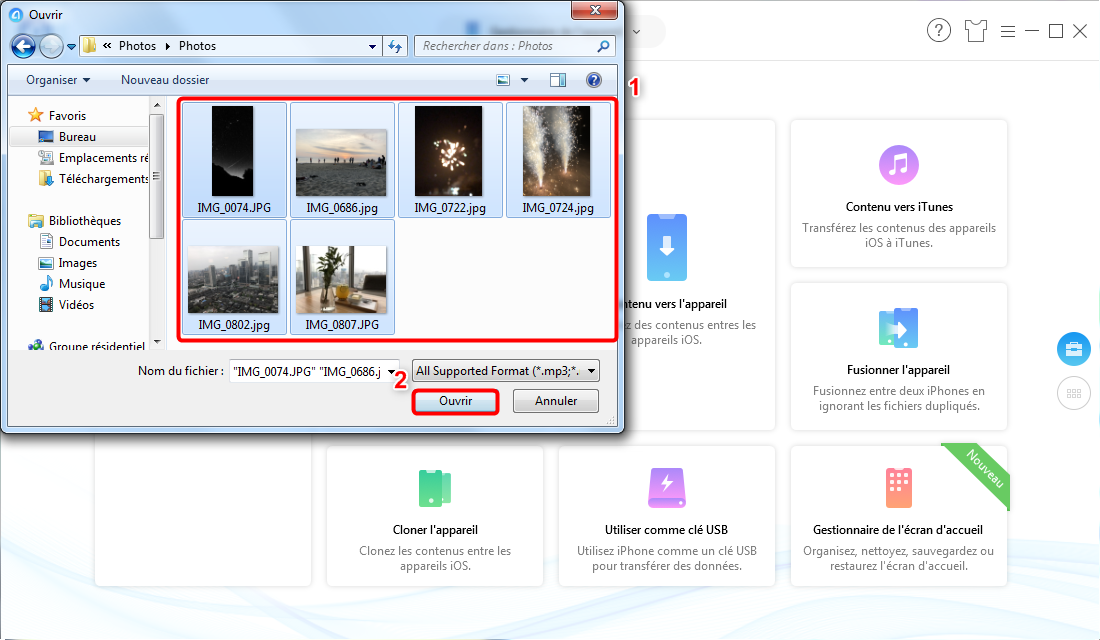
Entrez simplement vos informations d'identification de compte iCloud et connectez-vous via l'interface principale du programme. Étape 5: Bientôt, une liste de tous vos fichiers de données de sauvegarde iCloud sera affichée avec des détails de base.
Comment télécharger des photos iCloud sur PC
Choisissez simplement le fichier de sauvegarde sur iCloud, que vous souhaitez restaurer. Étape 6: Cela affichera une boîte pop-up, où vous pouvez choisir le type de données que vous souhaitez sauvegarder.
Pour accéder aux photos iCloud, vous devez cocher les options associées dans 'Photos et vidéos' Catégorie.
Étape 7: Appuyez sur le 'Suivant'icône pour continuer. Étape 8: Attendez un peu que le dr.
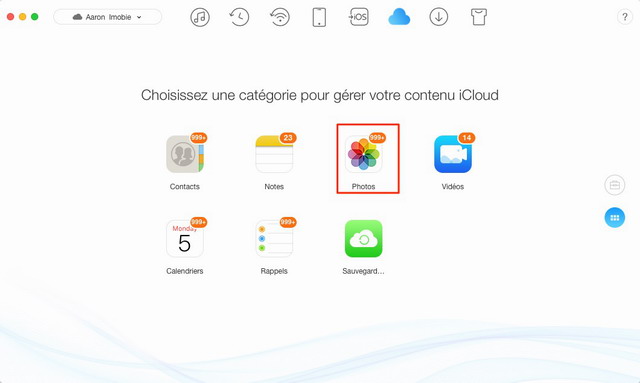
Cliquez sur Appliquer et patientez. Ensuite, dans le dossier de votre choix, cliquez sur Télécharger des photos et vidéos pour commencer la sauvegarde.
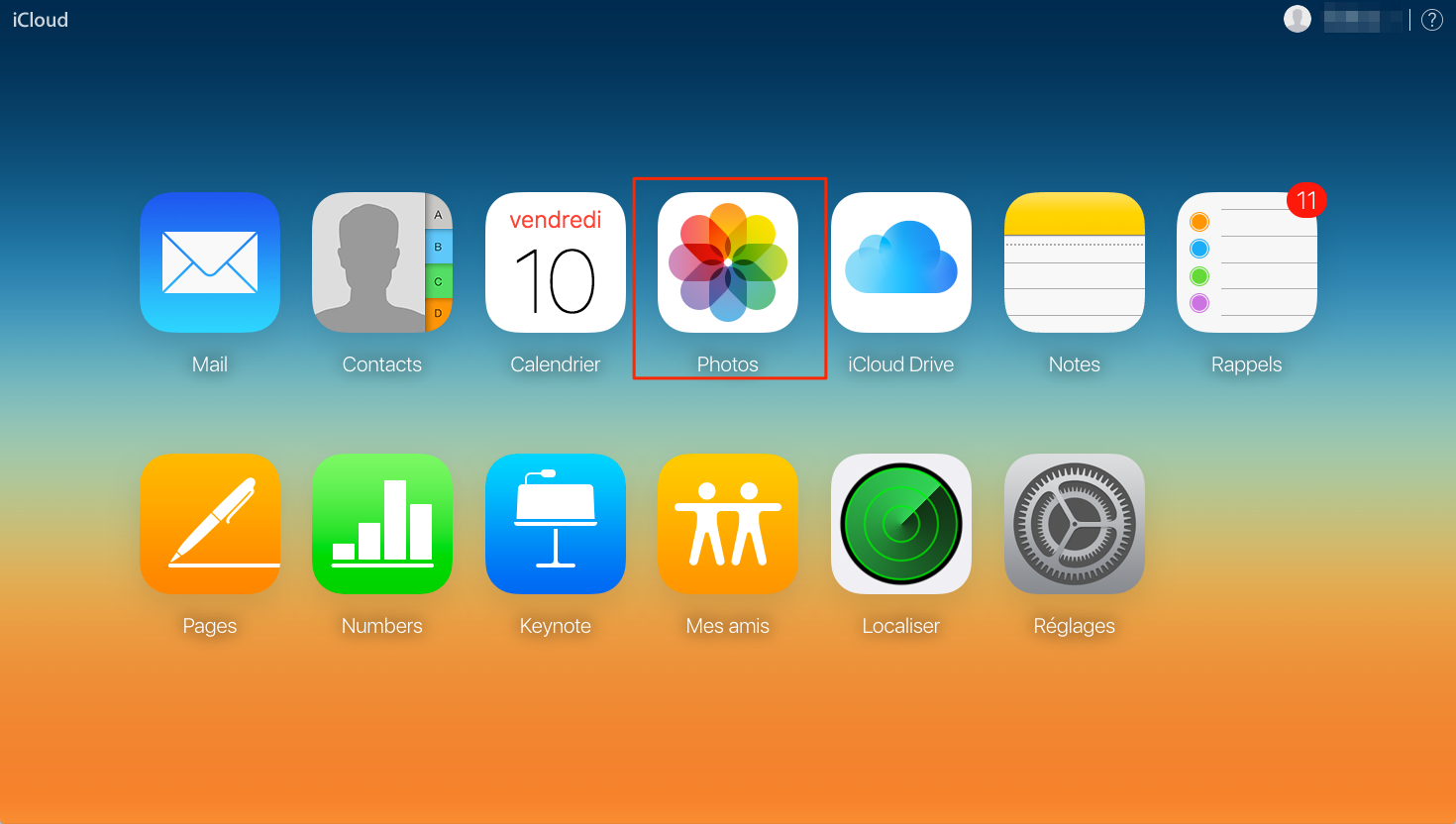
Une fois le téléchargement terminé, vous retrouverez vos photos dans les dossiers organisés par années: Articles associés. Vous avez besoin de télécharger un grand nombre de photos Vous allez avoir besoin de transférer plusieurs photos en même temps. Avant toute chose, téléchargez la version la plus récente du logiciel pour récupérer les données iPhone - UltData. Lancez le programme UltData. Cliquez sur Récupérer depuis sauvegarde iCloud.
Renseignez votre identifiant et votre mot de passe Apple.
Choisissez la sauvegarde iCloud de votre choix.


Commentaires
Enregistrer un commentaire